
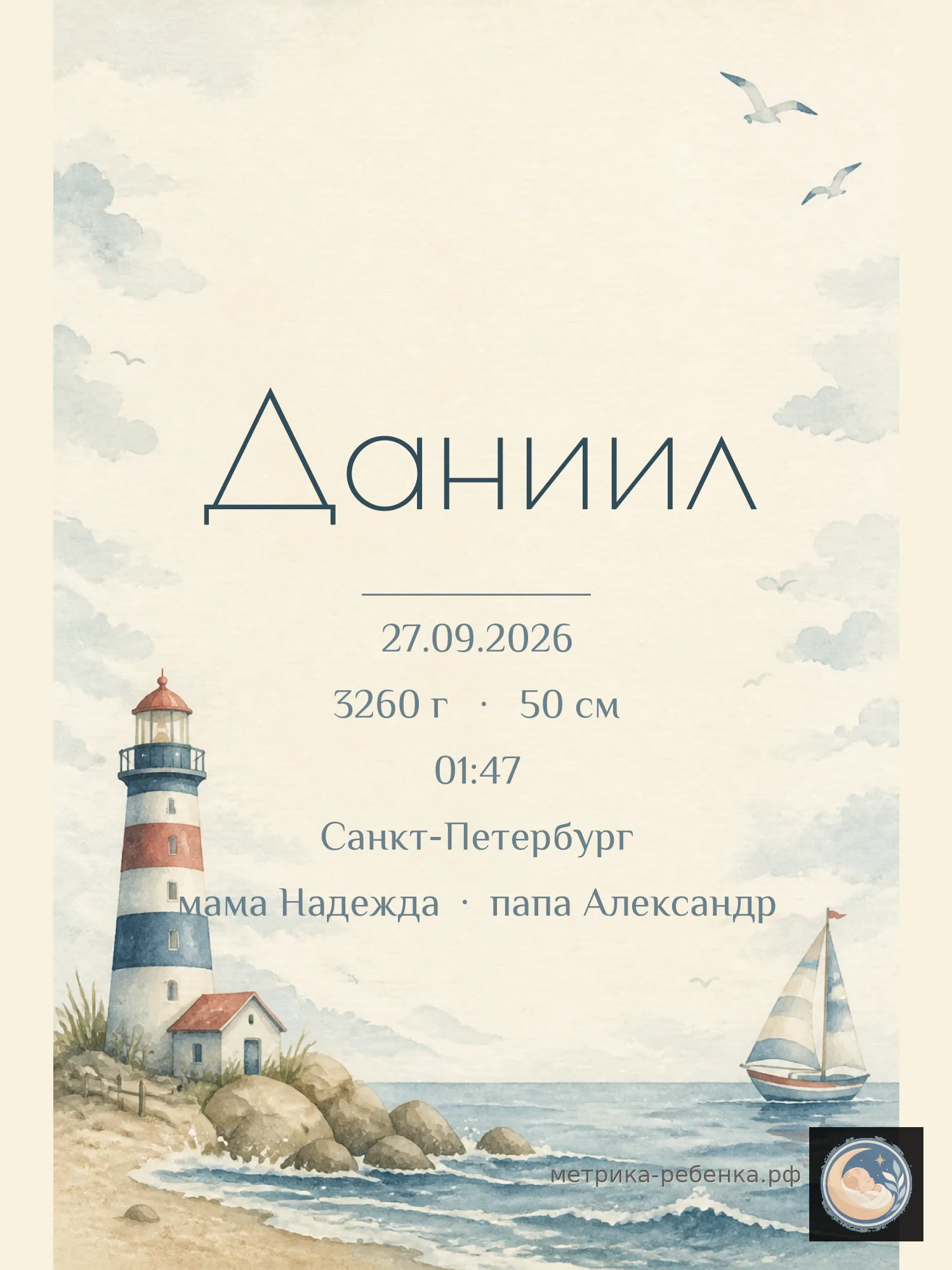
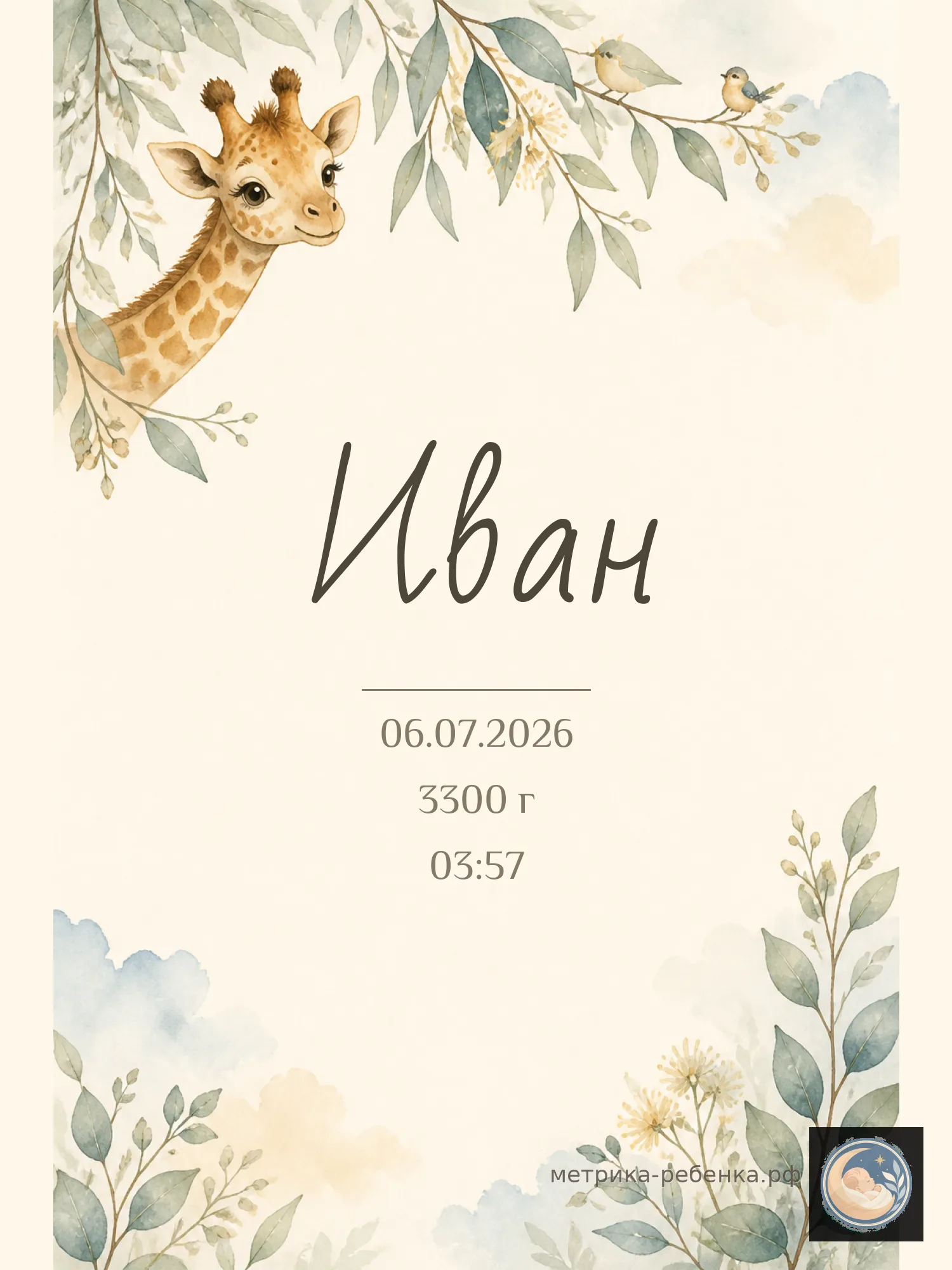
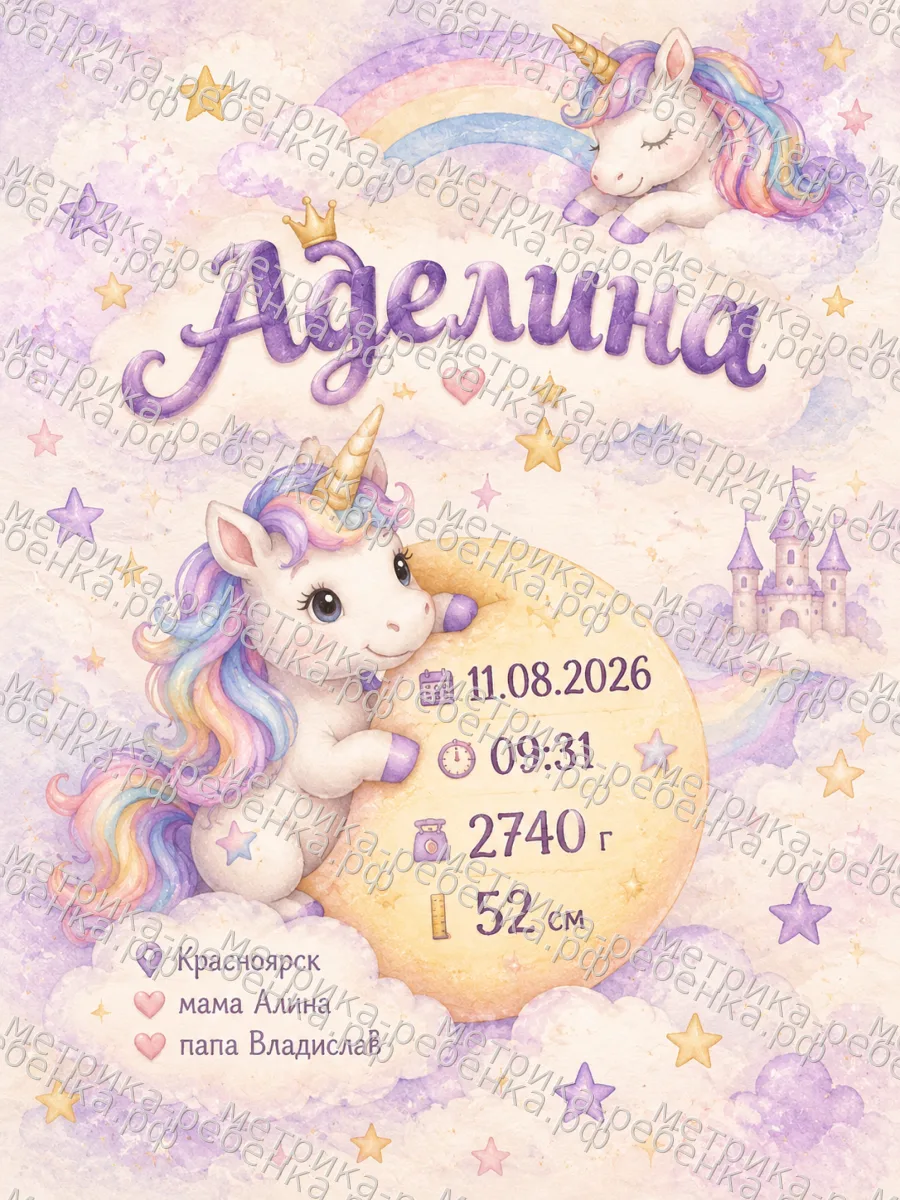
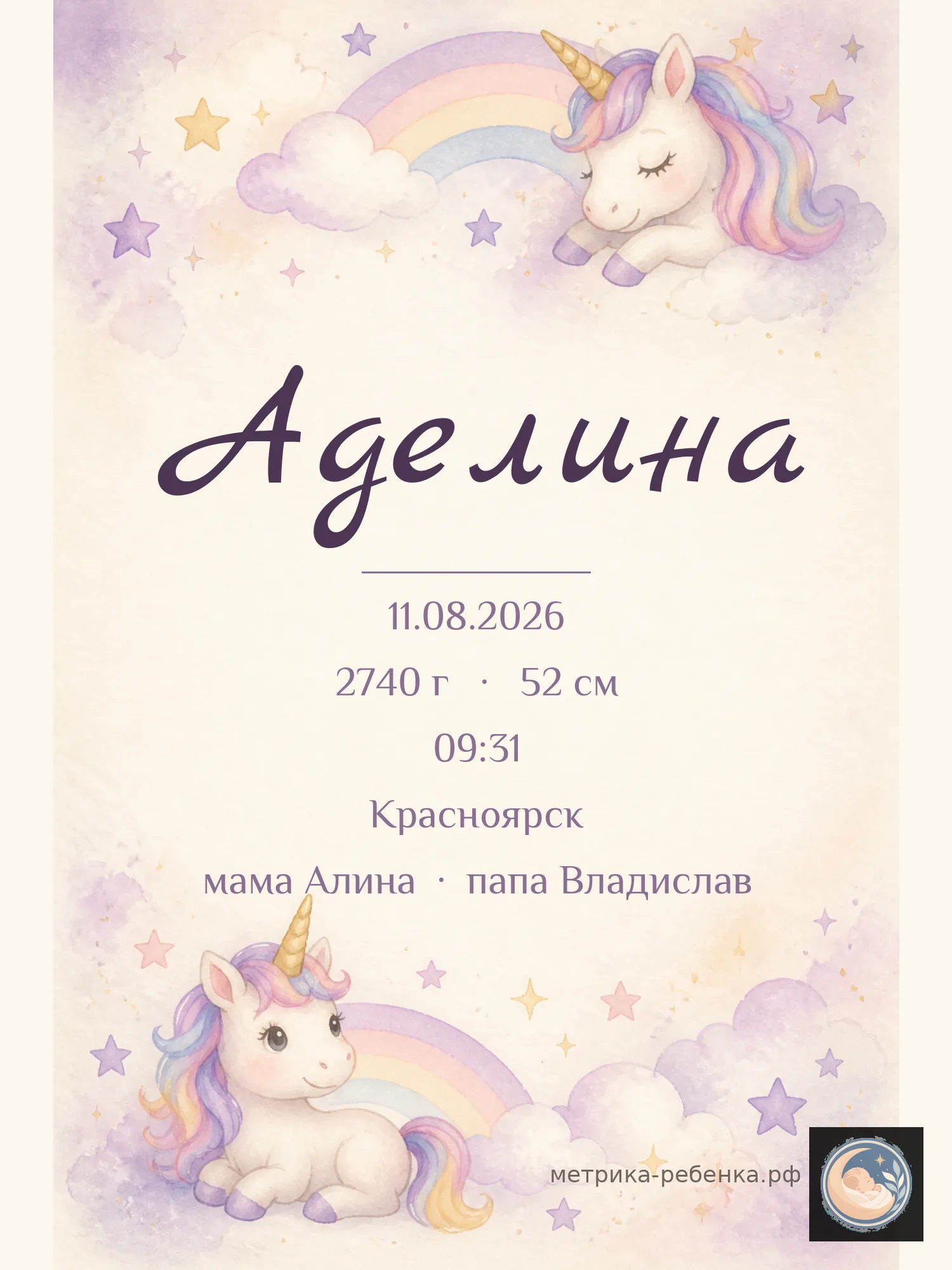

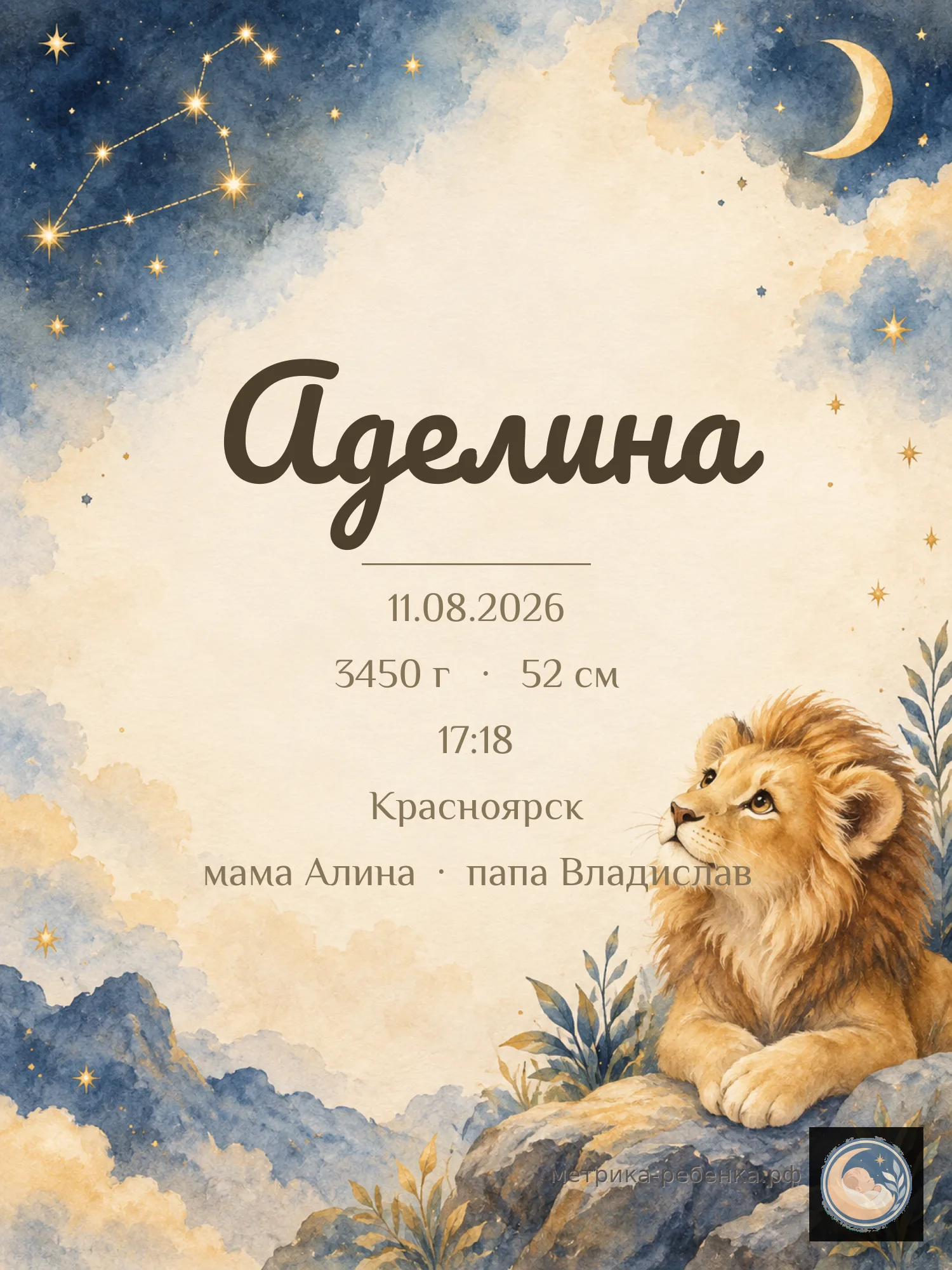
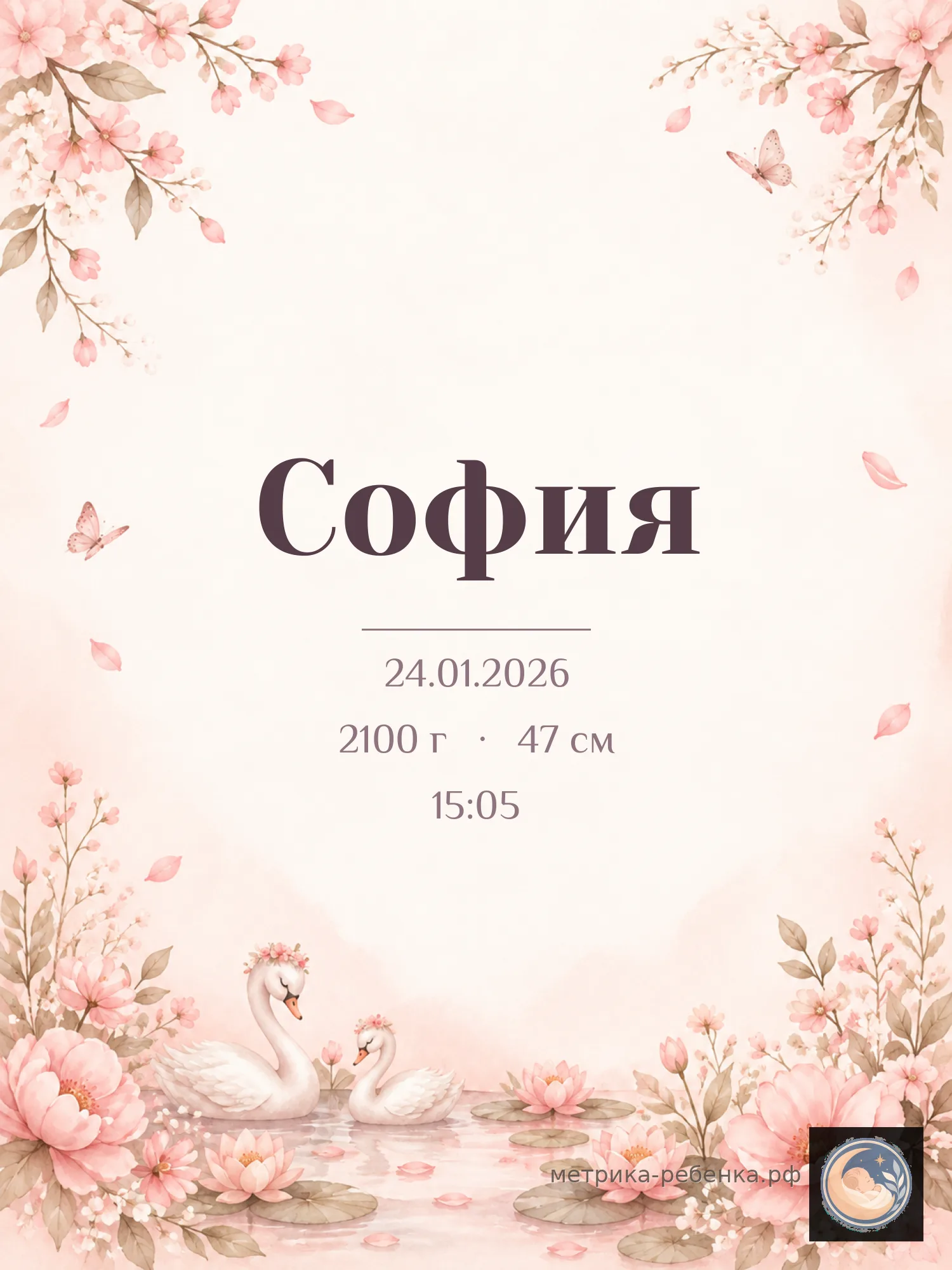
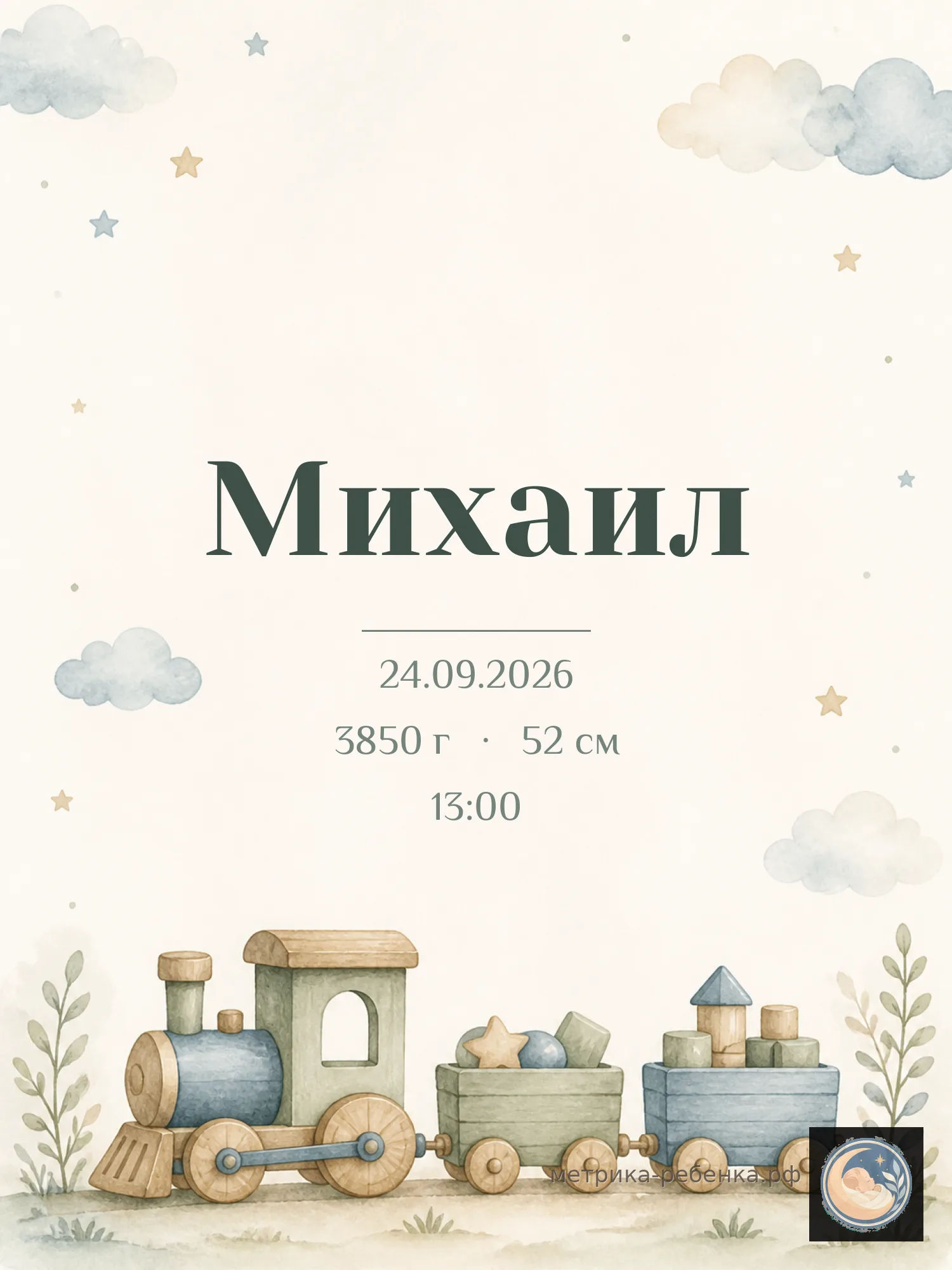
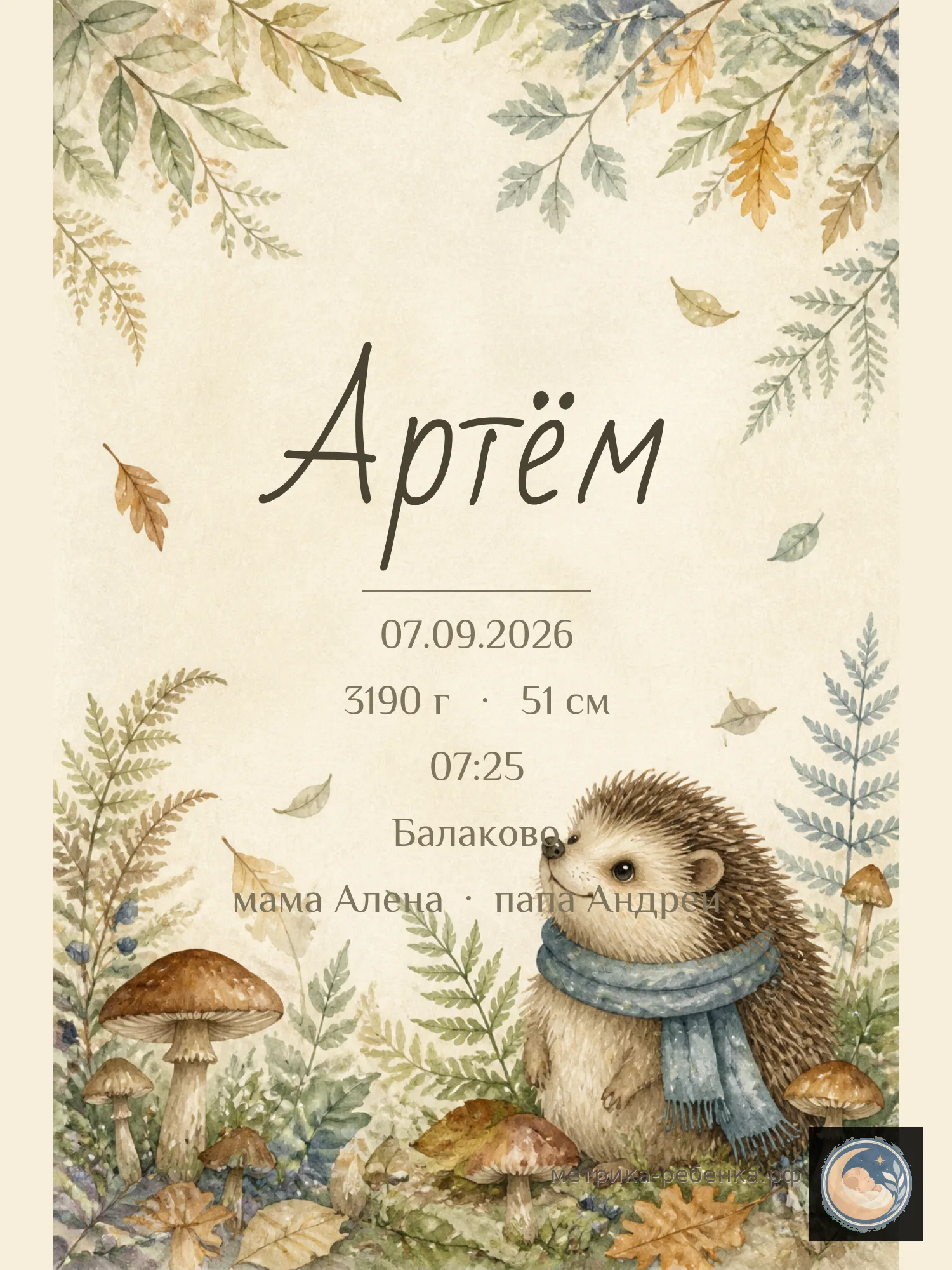
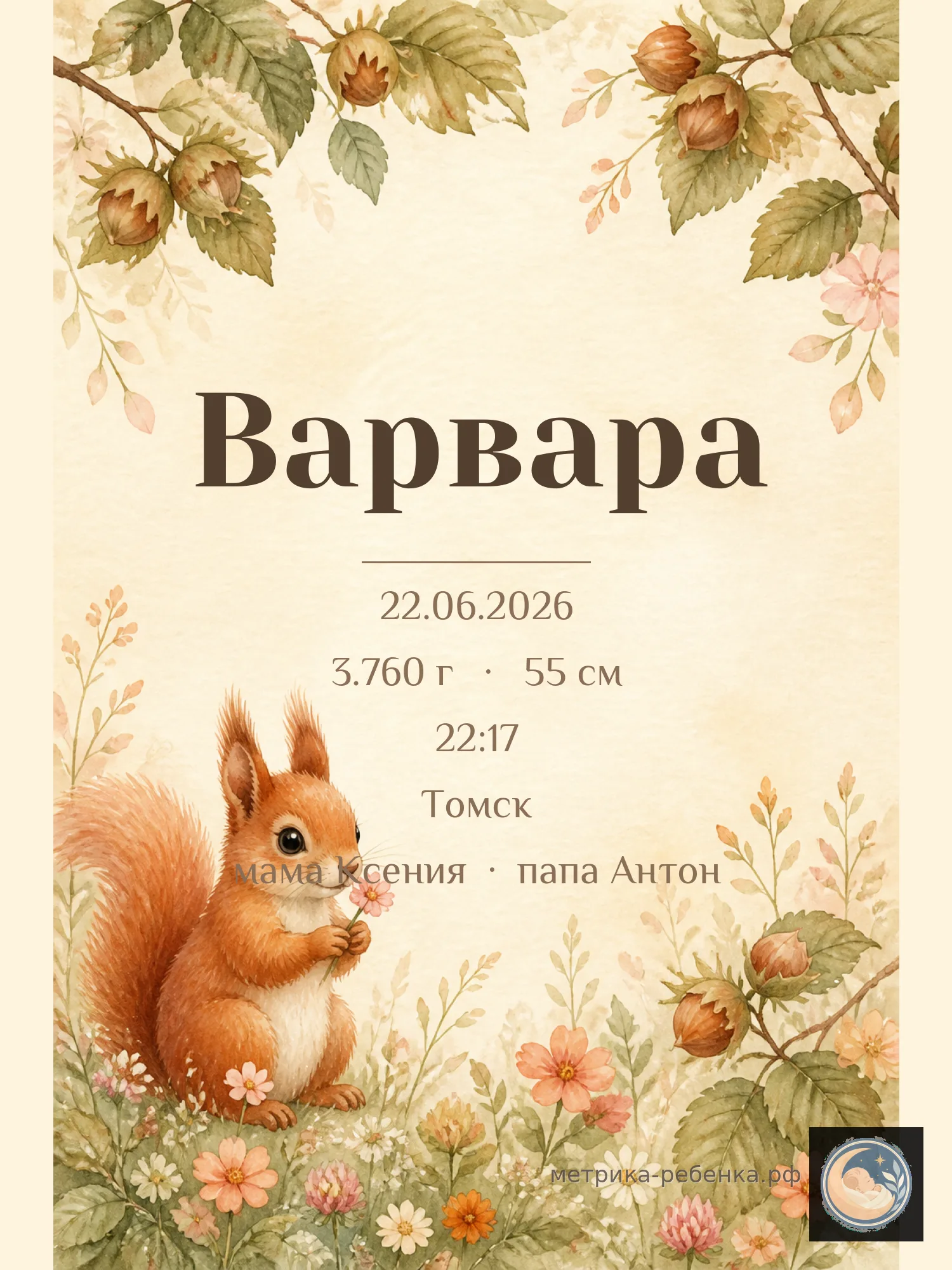
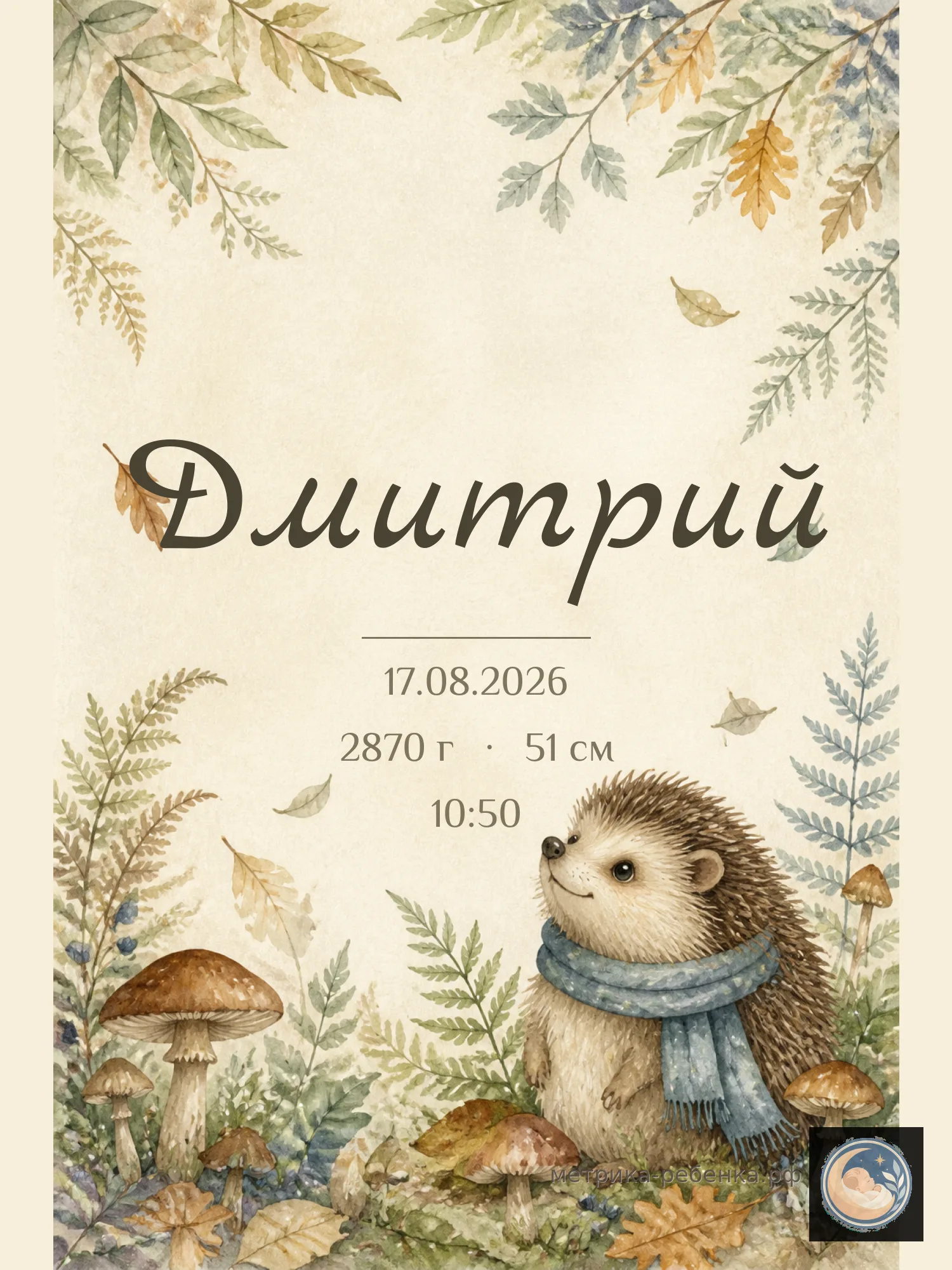
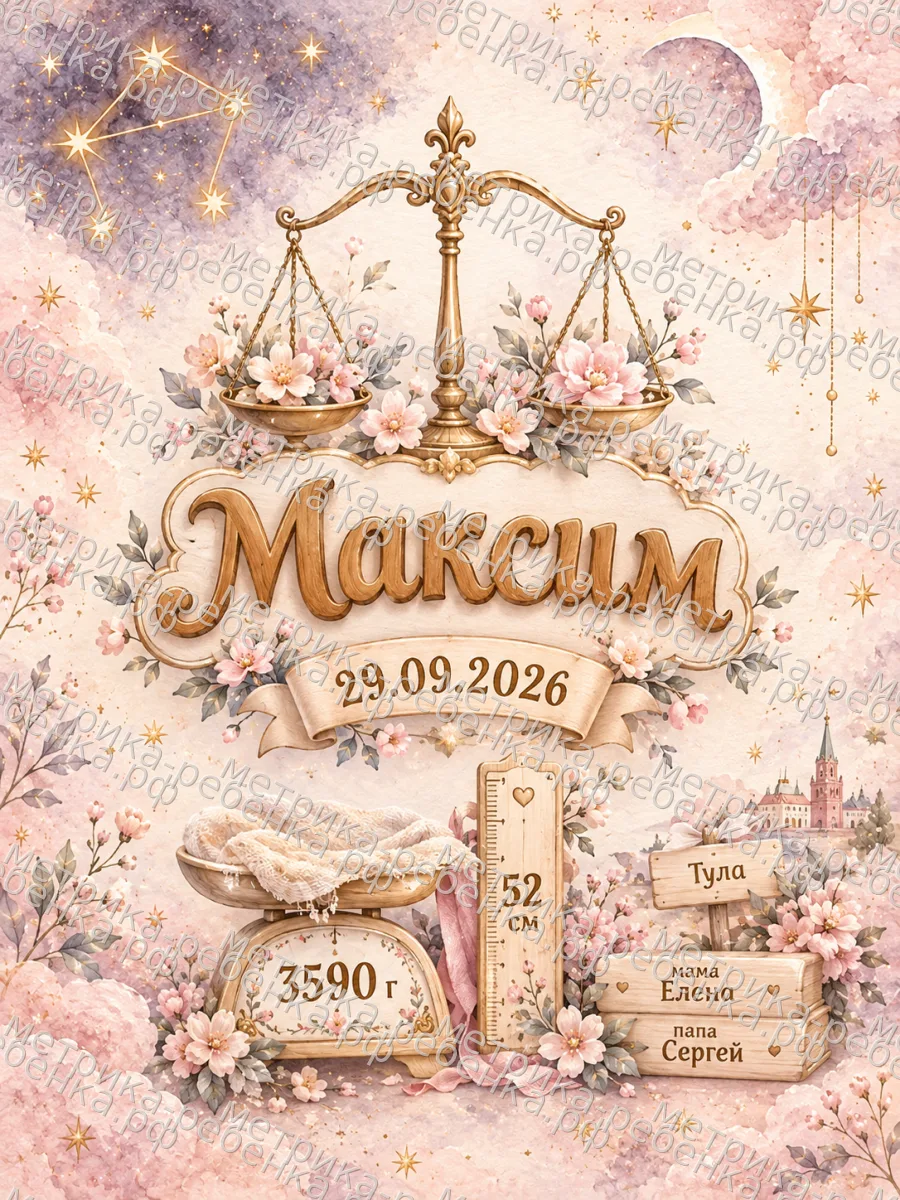
Метрика с цветным текстом: свой цвет имени и каждой буквы
Готовый шаблон метрики уже подобрал цвет текста к фону, но он не всегда совпадает с цветом вашей детской, рамки или просто с настроением. Здесь цвет можно поменять самому: покрасить всё имя, одно слово в строке, дату, вес и рост или каждую букву по-своему. Результат виден сразу на постере рядом с формой, пока вы ничего не создали и не скачали.
Без вашего участия ничего не меняется: пока вы не нажали «Изменить цвет текста», постер остаётся в цветах выбранного дизайна.
Как изменить цвет текста на метрике
- Введите имя, дату, вес и рост и выберите дизайн из каталога шаблонов.
- Нажмите «Изменить цвет текста» под постером или в шаге «Цвет текста».
- Выделите нужное: нажмите на букву, проведите мышью или пальцем по буквам, дважды нажмите на слово или выберите целую строку кнопкой «Имя», «Дата», «Вес и рост».
- Выберите цвет из 16 готовых или задайте свой. Выделенное перекрасится сразу.
- Нажмите «Готово» и создайте метрику: файл получится в тех же цветах, что вы видели на постере.
Любую правку можно отменить: «Вернуть цвета шаблона» сбрасывает все цвета, а пункт «цвет шаблона» в панели возвращает исходный цвет только выделенным буквам.
Как подобрать цвета, чтобы текст читался
- Смотрите на фон. На светлых шаблонах лучше работают тёмные и насыщенные цвета. Белый подходит только для тёмных фонов, на пастельном он пропадает.
- Не больше двух-трёх цветов. Имя ярче, остальные строки спокойнее: так постер выглядит аккуратно, а не пёстро.
- Разноцветные буквы хороши для короткого имени крупным шрифтом. Для строк с цифрами лучше один цвет.
- Бумага темнее экрана. Очень светлые оттенки при печати бледнеют, поэтому для печати берите цвет чуть темнее, чем хочется на экране.
Что сохранится в готовом файле
Цвета букв попадают в шаблонный PNG, в версию без логотипа за 5 ₽ и в файлы для печати. Меняется только цвет текста: фон и рамка остаются из выбранного шаблона, а шрифт имени выбирается отдельным шагом. ИИ-вариант рисует текст сам, поэтому цвета букв шаблона в него не переносятся.
Цвет можно менять в любом шаблоне: для мальчика, для девочки, с фото. Подробный разбор с советами по цветам — в статье как изменить цвет текста на метрике ребёнка. Если нужна обычная метрика без настроек, откройте создание метрики.
Частые вопросы
Можно ли изменить цвет текста на метрике?
Да. Нажмите «Изменить цвет текста», выделите имя, строку, слово или отдельные буквы и выберите цвет. Пока кнопка не нажата, текст остаётся в цветах выбранного шаблона.
Можно ли покрасить только одну букву?
Да. Нажмите на букву на постере или проведите по нескольким буквам, затем выберите цвет. Двойной клик выделяет слово, кнопки «Имя», «Дата», «Вес и рост» выделяют целую строку.
Какие цвета можно выбрать?
Шестнадцать готовых цветов и любой свой оттенок через палитру. Пункт «цвет шаблона» возвращает исходный цвет выделенным буквам.
Это платно?
Нет. Изменение цвета бесплатно, как и шаблонный PNG с логотипом сайта. Тот же файл без логотипа стоит 5 ₽.
Цвета сохранятся в файле без логотипа и для печати?
Да. Цвета букв попадают в шаблонный PNG, в версию без логотипа за 5 ₽ и в файлы для печати.
Меняется ли цвет текста в ИИ-варианте?
Нет. В платном ИИ-варианте текст рисует нейросеть, цвета букв шаблона в него не переносятся.
Как покрасить буквы с телефона?
Нажмите «Изменить цвет текста», коснитесь буквы или проведите пальцем по буквам. Панель с цветами появится у нижнего края экрана, постер остаётся на виду.